WPS 从您用户目录下的一个文件夹加载加载项。明算狮的部分就是一个很小的文件夹(40 KB),拖进去即可。无需管理员权限,不写注册表,不运行任何程序。
不用解压——压缩包里只有一个 jsaddons 文件夹,第 3 步直接拖出来。
先关掉所有 WPS 窗口。然后按 Win + R,粘贴下面的路径,回车——会打开一个名为 wps 的文件夹。
%APPDATA%\kingsoft\wps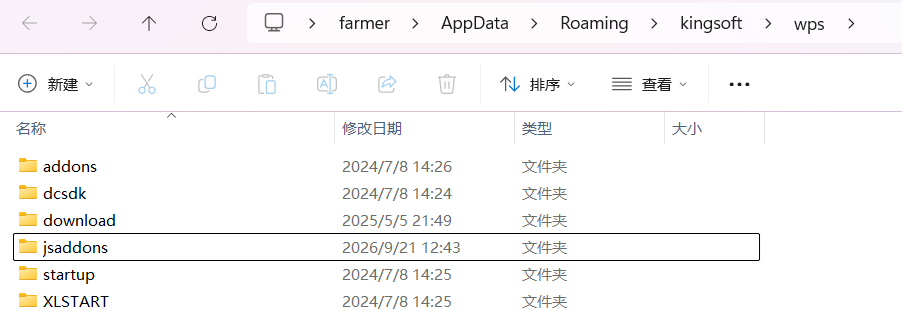
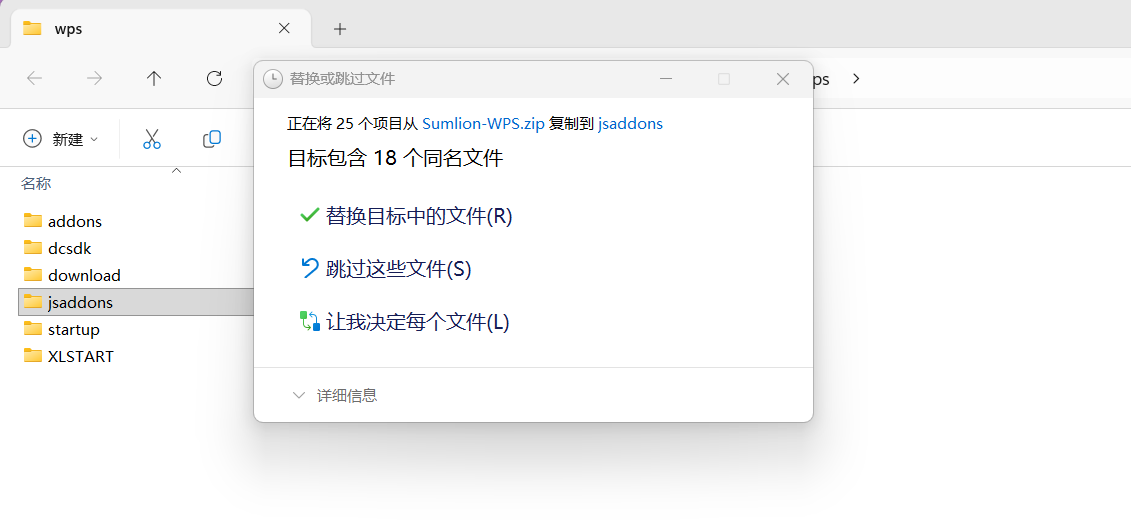
双击打开下载的压缩包,把里面的 jsaddons 文件夹拖到第 2 步打开的 wps 窗口里。一般直接复制完成。如果弹出「替换或跳过文件」:提示多个同名文件,说明这台电脑之前装过 Sumlion,选「替换目标中的文件」;只有 1 个同名文件(publish.xml),说明您装有其他 WPS 加载项,选「跳过这些文件」,然后看下方「已有其他加载项?」。
启动 WPS,打开一个表格或文档。在 WPS 首页看不到 Sumlion 标签——必须先打开文件。
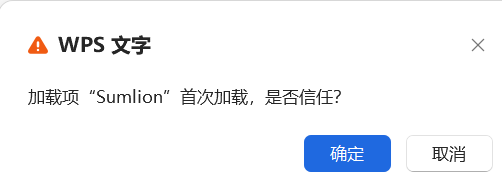
WPS 会问「加载项 Sumlion 首次加载,是否信任?」,点「确定」。表格问一次,文字问一次;这是 WPS 对所有第三方加载项的标准询问。
点击功能区最后一个「Sumlion」标签,再点 Sumlion 按钮。用邮箱登录。


publish.xml 是所有 WPS 加载项共用的登记文件,不能覆盖。两种办法:双击 jsaddons 里的 install.bat(如果您的电脑允许运行 .bat,它只添加 Sumlion 的两行,其他原样保留);或者用记事本打开 jsaddons\publish.xml,把下面两行粘贴到 </jsplugins> 之前:
<jsplugin name="Sumlion" type="et" url="Sumlion_1.0.0" version="1.0.0" enable="enable_dev" install="null" customDomain=""/>
<jsplugin name="Sumlion" type="wps" url="SumlionDOCS_1.0.0" version="1.0.0" enable="enable_dev" install="null" customDomain=""/>侧边栏会从 wps.sumlion.cn 自动更新;只有功能区本身变化时才需要重新安装。移除:运行 jsaddons 里的 uninstall.bat,或删除两个 Sumlion 文件夹和那两行,然后重启 WPS。
← 全部下载